-
프린트 스크린 단축키 상황별 캡처 방법생활정보 2026. 4. 8. 19:19반응형

프린트 스크린 단축키 상황별 캡처 방법 (2026년 완벽 가이드)
프린트 스크린 단축키와 화면 캡처 방법은 단순해 보이지만, 상황에 따라 제대로 활용하지 못하면 오히려 시간이 더 걸립니다. 특히 윈도우 캡처 단축키, 부분 캡처 방법, 자동 저장 여부, 캡처 오류 해결까지 한 번에 알고 있어야 실무에서 바로 쓸 수 있습니다.
이 글에서는 단순 기능 설명이 아니라
👉 “지금 상황에서 어떤 캡처를 써야 하는지”
👉 “왜 안 되는지 / 어떻게 해결하는지”
까지 실제 사용 기준으로 정리했습니다.
📌 프린트 스크린 기본 개념 (헷갈리는 핵심 정리)
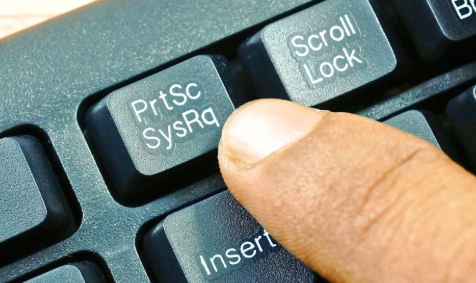
많은 분들이 헷갈리는 포인트부터 정리하면:
- PrtScn = 저장 ❌ → 복사(클립보드)
- Windows + PrtScn = 자동 저장 ✔
- Windows + Shift + S = 부분 캡처 ✔
👉 이 3개 구조만 이해하면 90% 해결됩니다.
📌 상황 1: 전체 화면 캡처 (가장 빠른 방법)
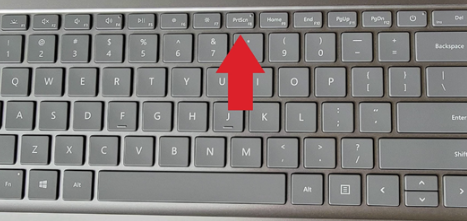
👉 단축키: PrtScn
✔ 작동 방식
- 화면 전체 캡처
- 클립보드 저장 (파일 X)
✔ 사용 흐름
- PrtScn 누름
- 그림판 / PPT / 카톡 → Ctrl + V
✔ 실전 활용
- 카톡으로 빠르게 공유
- 오류 화면 전달
- 임시 저장용
✔ 주의사항
👉 저장 안 됐다고 당황하는 경우 대부분 여기서 발생
📌 상황 2: 자동 저장까지 한 번에 끝내기
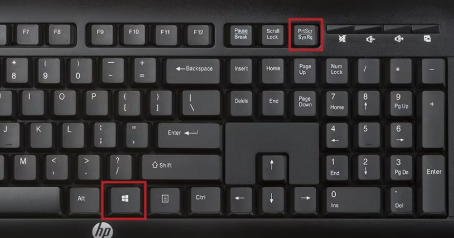
👉 단축키: Windows + PrtScn
✔ 작동 방식
- 전체 화면 캡처
- 자동 파일 저장
✔ 저장 위치 (2026년 기준)
내 PC → 사진 → 스크린샷✔ 특징
- 파일명 자동 생성 (Screenshot (1), (2) …)
- 연속 캡처 가능
✔ 추천 상황
- 업무 기록
- 강의 자료 정리
- 블로그 이미지 수집
📌 상황 3: 현재 창만 깔끔하게 캡처
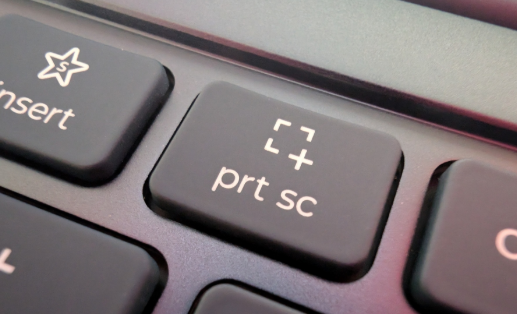
👉 단축키: Alt + PrtScn
✔ 작동 방식
- 활성 창만 캡처
- 클립보드 저장
✔ 장점
- 배경 제거됨
- 불필요한 영역 없음
✔ 추천 상황
- 특정 프로그램 캡처
- 오류 메시지 전달
- 문서 캡처
📌 상황 4: 원하는 부분만 정확히 캡처 (가장 중요)

👉 단축키: Windows + Shift + S
✔ 작동 방식
- 화면 일부 선택 캡처
- 클립보드 저장 + 캡처 UI 실행
✔ 캡처 종류
- 사각형
- 자유형
- 창
- 전체 화면
✔ 실무 활용
👉 가장 많이 쓰는 기능
- 블로그 이미지 제작
- 강의 자료 캡처
- 특정 영역 강조
📌 상황 5: 캡처 후 바로 편집까지 해야 할 때
👉 도구: Snipping Tool (캡처 도구)
✔ 기능
- 자르기
- 펜 표시
- 형광펜
- 지우기
✔ 실행 방법
- Windows + Shift + S 후 알림 클릭
또는 - 시작 메뉴 → “캡처 도구”
✔ 2026년 변화 포인트
👉 기존 “캡처 및 스케치” 기능이 통합되어 더 직관적으로 개선됨
📌 상황 6: 노트북에서 프린트 스크린 안 될 때
이건 실제로 가장 많이 막히는 문제입니다.
✔ 원인
- Fn 키 필요
- 키보드 기능 잠금
- 제조사 설정
✔ 해결 방법
👉 1순위
Fn + PrtScn👉 그래도 안 되면
- 키보드 설정 확인
- Windows 캡처 기능 활성화
📌 상황 7: 캡처가 아예 안 되는 경우
✔ 체크 리스트
- 키보드 고장 여부
- 클립보드 오류
- 보안 프로그램 차단
- 원격 데스크톱 환경
📌 상황 8: 캡처했는데 붙여넣기가 안 될 때
✔ 원인
- 클립보드 오류
- 다른 프로그램 충돌
✔ 해결
- Windows + V → 클립보드 확인
- PC 재시작
- 백그라운드 앱 종료
📌 상황 9: 스크롤 캡처 (긴 화면 캡처)
기본 프린트 스크린으로는 불가능
✔ 해결 방법
- 브라우저 확장 프로그램
- 캡처 프로그램 사용
👉 예:
- 크롬 확장 (Full Page Capture)
- 화면 캡처 프로그램
📌 상황 10: 캡처 화질이 떨어질 때
✔ 원인
- 압축된 프로그램 사용
- 메신저 공유 과정
✔ 해결
- PNG로 저장
- 원본 파일 사용
📌 상황별 추천 단축키 (실전 기준)
상황 단축키 빠른 전체 캡처 PrtScn 자동 저장 Windows + PrtScn 창만 캡처 Alt + PrtScn 부분 캡처 Windows + Shift + S 편집 포함 캡처 도구
📌 실무 기준 “이 조합만 기억하세요”
👉 가장 많이 쓰는 2가지
1️⃣ Windows + Shift + S (부분 캡처)
2️⃣ Windows + PrtScn (자동 저장)👉 이 두 개면 대부분 상황 해결됩니다.
📌 꼭 알아야 하는 핵심 요약
- PrtScn = 저장이 아니라 복사
- 자동 저장하려면 Windows 키 조합 필수
- 부분 캡처는 Windows + Shift + S가 최강
- 캡처 안 될 때는 Fn 키부터 확인
- 2026년 기준 기본 기능만으로 충분히 해결 가능
📌 이런 분들은 꼭 익혀야 합니다
- 직장인 (보고, 공유, 기록)
- 학생 (강의 캡처)
- 블로그 운영자 (이미지 제작)
- 고객센터 / QA 업무
컴퓨터 속도 느려졌을 때 속도 올리는 법 완벽 정리
🖥 컴퓨터 속도 느려졌을 때 속도 올리는 법 완벽 정리“이 컴퓨터 왜 이렇게 느려졌지?”예전엔 쌩쌩 잘 돌아가던 컴퓨터가 어느 날부터 부팅도 느리고, 창도 느리게 열리고, 멈추는 듯한 딜레
brainhackers.kr
컴퓨터 사양 확인하기 확인법 보는법 쉽게 따라하는 방법
컴퓨터 사양 확인하기: 확인법·보는법·쉽게 따라하는 방법컴퓨터가 느려졌거나 새 프로그램 설치가 안 될 때, 가장 먼저 해야 할 일은 바로 내 컴퓨터 사양을 정확히 파악하는 것입니다.하지만
brainhackers.kr
화살표 특수문자 기호 모음 위 밑 오른쪽 왼쪽 총정리
화살표 특수문자 기호 모음 위 밑 오른쪽 왼쪽 총정리 (2026년 최신판)화살표 특수문자 기호를 찾는 이유는 대부분 같습니다.✔ 블로그 가독성을 높이고 싶어서✔ SNS에서 강조 표시를 하고 싶어
brainhackers.kr
반응형'생활정보' 카테고리의 다른 글
암페어 계산방법 법칙 초보도 바로 쓰는 원리 (0) 2026.04.13 괴리율 이란 뜻 쉽게 이해하는 핵심 개념 (0) 2026.04.13 석회 고토비료 사용법 가격 용도 초보도 쉽게 이해하는 가이드 (0) 2026.04.08 천주교 아침기도문 천주교 십계명 의미와 실천 방법 (1) 2026.04.08 곰배령 야생화 시기 노래 가사 여행 전 꼭 알아야 할 정보 (0) 2026.04.08