-
모니터 2개 사용하는법 듀얼 환경 설정 쉽게 시작하기생활정보 2026. 4. 7. 08:20반응형

모니터 2개 사용하는법, 듀얼 환경 설정 제대로 시작하기 (2026년 기준)
모니터 2개 사용하는법은 단순히 화면을 늘리는 것이 아니라 작업 효율, 집중도, 멀티태스킹 능력을 크게 올려주는 핵심 세팅입니다. 특히 듀얼 모니터는 연결 → 설정 → 최적화 → 활용 방법까지 이해해야 제대로 효과를 볼 수 있습니다.
이 글에서는
👉 처음 설치하는 사람 기준
👉 노트북 / 데스크탑 모두 적용
👉 실수 없이 바로 적용 가능한 방법
을 단계별로 깊이 있게 설명합니다.
듀얼 모니터, 왜 쓰면 체감이 확 달라질까
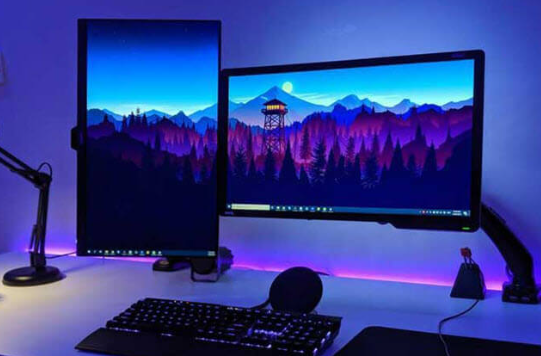
단순히 화면이 2개가 아니라 “작업 방식” 자체가 바뀝니다.
✔ 실제 체감 변화
- Alt + Tab 전환 횟수 감소
- 작업 흐름 끊김 감소
- 비교 작업 속도 증가
- 영상 + 작업 동시 진행 가능
👉 특히 아래 상황에서 효과 극대화
- 문서 작업 + 자료 검색
- 코딩 + 결과 확인
- 영상 편집 + 미리보기
- 주식 / 데이터 분석
STEP 1. 모니터 2개 연결 (여기서 70% 결정됨)
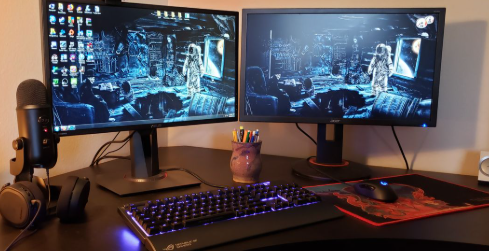
✔ 반드시 먼저 확인해야 할 것
1. PC 그래픽 출력 포트
- HDMI
- DisplayPort (DP)
- USB-C (영상 출력 지원 필수)
2. 모니터 입력 포트
- HDMI / DP / DVI / VGA
👉 서로 맞는 케이블 필요
✔ 연결 기본 구조
👉 핵심은 단순합니다.
- PC → 케이블 → 모니터 1
- PC → 케이블 → 모니터 2
✔ 가장 많이 막히는 상황
❌ 포트가 1개뿐일 때
👉 해결 방법
- HDMI 분배기 ❌ (복제만 가능)
- USB-C 허브 ⭕
- 도킹스테이션 ⭕
✔ 2026년 기준 중요한 포인트
- USB-C라고 다 되는 게 아님
👉 “DP Alt Mode” 지원 확인 필수
STEP 2. 윈도우 듀얼 모니터 설정 (핵심)
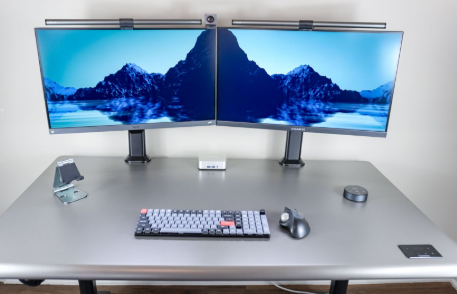
연결만 하면 끝이 아닙니다.
👉 설정이 제대로 되어야 진짜 듀얼 모니터입니다.
✔ 설정 경로
- 바탕화면 우클릭
- 디스플레이 설정
- 모니터 1 / 2 확인
✔ 가장 중요한 설정 3가지
1. 디스플레이 확장 선택
👉 반드시 “확장” 선택
- 복제 → 같은 화면
- 확장 → 듀얼 모니터 핵심
2. 모니터 위치 맞추기
👉 드래그로 위치 설정
- 실제 배치와 동일하게 설정
- 마우스 이동 자연스럽게 연결됨
3. 주 모니터 설정
👉 작업표시줄 기준
- 메인 화면 지정 필수
- 프로그램 기본 실행 위치 결정
STEP 3. 해상도 / 배율 최적화 (체감 핵심)
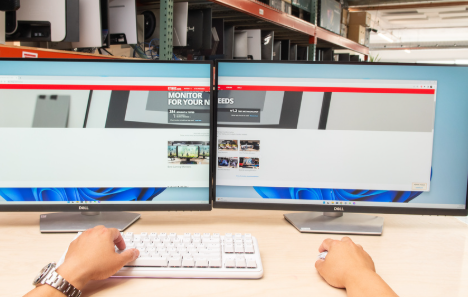
✔ 해상도 설정
- 각 모니터 “권장 해상도” 적용
👉 흐림 현상 방지
✔ 배율 설정 (중요)
- 100% / 125% / 150%
👉 모니터 크기 다르면 필수 조정
✔ 실전 팁
- 27인치 이상 → 125% 추천
- FHD → 100% 유지
STEP 4. 단축키 활용 (속도 차이 핵심)
✔ 필수 단축키
Windows + P
- 화면 모드 변경
옵션:
- PC 화면만
- 복제
- 확장
- 두 번째 화면
👉 “확장”만 기억하면 됩니다
✔ 창 이동 단축키
- Windows + Shift + 방향키
👉 창을 다른 모니터로 이동
👉 이거 하나로 작업 속도 크게 올라감
노트북 듀얼 모니터 설정 (가장 많이 막히는 부분)
✔ 문제 상황
- 모니터 2개 연결 안 됨
- 화면 1개만 나옴
✔ 원인
- 그래픽 출력 제한
- 허브 성능 부족
✔ 해결 방법
👉 고성능 USB-C 허브 사용
👉 도킹스테이션 활용
✔ 현실 기준
- 일반 노트북 → 외부 1~2개 가능
- 업무용 고급 노트북 → 3개 이상 가능
듀얼 모니터 배치 방법 (효율 차이 큼)
✔ 가장 추천 배치
좌우 배치
👉 가장 자연스럽고 편함
✔ 위아래 배치
👉 영상 편집 / 개발자 추천
✔ 실전 활용 구조
- 왼쪽: 자료 / 영상
- 오른쪽: 작업
👉 이 구조가 생산성 최고
듀얼 모니터 활용 꿀팁 (실전)
✔ 1. 역할 분리
- 메인 = 작업
- 서브 = 참고
✔ 2. 항상 고정 배치
👉 습관화 중요
✔ 3. 창 위치 자동화
- 자주 쓰는 위치 고정
✔ 4. 작업 흐름 유지
👉 화면 전환 최소화
자주 발생하는 문제 & 해결법
✔ 모니터 2개 인식 안 될 때
원인
- 케이블 불량
- 포트 문제
- 드라이버 오류
해결
- 케이블 교체
- 포트 변경
- 그래픽 드라이버 업데이트
✔ 화면 안 나올 때
- 입력 소스 확인 (HDMI / DP)
- 모니터 전원 확인
✔ 해상도 이상할 때
👉 드라이버 문제 가능성 높음
듀얼 모니터 성능 영향 (현실 기준)
✔ 일반 작업
👉 거의 영향 없음
✔ 고사양 작업
- 게임
- 영상 편집
👉 GPU 사용량 증가
듀얼 모니터 추천 구성
✔ 기본 구성
- FHD + FHD
👉 가장 무난
✔ 추천 구성
- 메인: QHD / 4K
- 서브: FHD
✔ 이유
👉 비용 대비 효율 최고
듀얼 모니터 vs 싱글 모니터 차이
✔ 듀얼 모니터
- 작업 효율 높음
- 멀티태스킹 강함
✔ 싱글 모니터
- 집중력 유지 쉬움
- 공간 절약
👉 대부분은 듀얼이 훨씬 만족도 높음
이런 경우는 듀얼 모니터 꼭 추천
- 재택근무
- 공부 (강의 + 필기)
- 영상 편집
- 개발 / 코딩
- 주식 / 데이터 작업
핵심 요약 (실전 기준)
✔ 연결 → 케이블 2개
✔ 설정 → 확장 모드
✔ 위치 → 실제 배치
✔ 주 모니터 설정 필수
✔ 배율 / 해상도 맞추기
마지막 현실 조언
모니터 2개 사용하는법은 어렵지 않습니다.
하지만 제대로 설정하지 않으면👉 불편한 듀얼 모니터
👉 효율 없는 환경이 됩니다.
핵심은 단순합니다.
👉 연결
👉 확장 설정
👉 위치 정렬
👉 배율 최적화이 4가지만 제대로 하면
👉 작업 효율은 확실히 달라집니다.컴퓨터 속도 느려졌을 때 속도 올리는 법 완벽 정리
🖥 컴퓨터 속도 느려졌을 때 속도 올리는 법 완벽 정리“이 컴퓨터 왜 이렇게 느려졌지?”예전엔 쌩쌩 잘 돌아가던 컴퓨터가 어느 날부터 부팅도 느리고, 창도 느리게 열리고, 멈추는 듯한 딜레
brainhackers.kr
컴퓨터 배경화면 바꾸는 방법 바꾸기 꿀팁
컴퓨터를 켤 때 가장 먼저 마주하는 화면, 바로 배경화면(Desktop Wallpaper) 입니다. 이 배경화면은 단순한 화면 장식 이상으로, 사용자의 성향, 감정, 작업 환경에까지 영향을 미칠 수 있습니다. 단
brainhackers.kr
MZ세대 나이대 기준과 특징 한눈에 정리
MZ세대 나이대 기준과 특징, 2026년 최신 완전 정리MZ세대 나이대는 단순한 연령 구분이 아니라, 밀레니얼 세대와 Z세대를 묶은 하나의 사회·경제적 집단입니다. 특히 MZ세대 특징은 소비 방식, 직
brainhackers.kr
반응형'생활정보' 카테고리의 다른 글
곰배령 야생화 시기 노래 가사 여행 전 꼭 알아야 할 정보 (0) 2026.04.08 유비끼란 무엇인지 뜻부터 조리법까지 (1) 2026.04.07 마우스가 작동하지 않을때 안먹힐때 빠르게 복구하는 실전 팁 (0) 2026.04.07 키보드가 안쳐져요 이상하게 쳐져요 원인부터 해결까지 (0) 2026.04.06 성골 진골 차이 뜻 신라 골품제 핵심 쉽게 이해하기 (0) 2026.04.06